Vous savez lire et écrire un arbre de décision sur papier. Voici comment le dessiner à l’écran avec draw.io, qui est gratuit et ne demande aucun compte. Le but n’est pas de connaître tout l’outil, mais de savoir produire un arbre propre et de savoir le rendre.
Allez sur app.diagrams.net. Rien à installer, rien à créer comme compte.
La première question posée est celle du rangement de vos fichiers. Choisissez Appareil, c’est à dire votre propre ordinateur. Les autres choix demandent de se connecter à un service en ligne, ce dont nous n’avons pas besoin.
Choisissez ensuite Créer un diagramme, puis Diagramme vierge. Donnez tout de suite un nom à votre fichier.
Vous arrivez sur la feuille de travail. Trois zones à repérer, et ce sont les seules dont nous nous servirons.
Quatre raccourcis à connaître avant de commencer, ils vous éviteront de tout recommencer.
La question principale n’a ni cadre ni flèche. Ce n’est donc pas une forme, c’est du texte posé sur la feuille.
Deux façons de le poser :
Les deux formes dont vous avez besoin sont déjà là, dans le bloc du haut du panneau de gauche : le rectangle pour les actions, le losange pour les conditions.
Si vous ne les trouvez pas, tapez leur nom dans le champ Rechercher des formes en haut du panneau.
Faites glisser la forme sur la feuille. Pour écrire dedans, double-cliquez dessus et tapez votre texte. Pour la redimensionner, tirez sur les poignées bleues des coins.
Écrivez vos conditions avant de tracer les flèches. Une fois les flèches en place, agrandir une boîte devient plus pénible, et un texte trop long qui déborde de son losange se corrige mal.
Une flèche doit relier deux formes. Approchez la souris du bord d’une forme sans cliquer : son contour devient vert et des flèches bleues apparaissent.
Partez de ce bord, tirez jusqu’à l’autre forme, et relâchez quand elle aussi devient verte. La flèche est alors accrochée aux deux formes.
C’est le point sur lequel les arbres se dégradent le plus souvent. Si vous relâchez dans le vide, la flèche est simplement posée à cet endroit de la feuille. Elle a l’air correcte, mais elle n’est reliée à rien.
Le test qui ne trompe pas : déplacez une boîte. Si les flèches la suivent, elles sont accrochées. Si elles restent sur place, elles ne le sont pas, et il faut les retracer. Faites ce test une fois votre arbre terminé, avant de l’exporter.
Pour écrire OUI ou NON sur une flèche, double-cliquez dessus et tapez le mot. L’étiquette se déplacera avec la flèche.
Deux formats, deux usages.
Fichier > Exporter en > PNG. C’est l’image que l’on regarde, que l’on colle dans un document ou que l’on imprime.
Dans les options, cochez Inclure une copie de mon diagramme. Le fichier reste une image ordinaire, mais il contient aussi votre arbre modifiable : vous pourrez le rouvrir plus tard dans draw.io et continuer à travailler dessus. Un seul fichier au lieu de deux.
C’est ce fichier que vous rendrez : un PNG exporté avec la copie de son diagramme. Je vois votre arbre comme une image, et je peux l’ouvrir pour comprendre comment vous l’avez construit. Si la case n’est pas cochée, je ne récupère qu’une image morte.
Fichier > Enregistrer sous, au format .drawio. Ce fichier est du XML : c’est la description de votre arbre, pas son image. C’est ce format que l’on s’échange pour travailler à plusieurs sur le même arbre.
Tous les arbres de ce site sont téléchargeables sous les deux formats. Sous chaque figure, le bouton XML récupère la source, et Agrandir et modifier l’ouvre directement dans draw.io.
Pour rouvrir un fichier, trois chemins mènent au même résultat :
.drawio ou votre .png exporté avec sa copie.
Ouvrir un arbre du cours est le moyen le plus rapide de comprendre comment il est construit. Ouvrez celui de la bibliothèque, déplacez ses boîtes, changez son texte : vous ne casserez rien, le site garde sa propre copie.
Voici trois squelettes d’arbres équilibrés, avec les conditions et les actions laissées vides. Prenez celui qui a le bon nombre de questions, remplissez les boîtes, et supprimez ce qui dépasse.
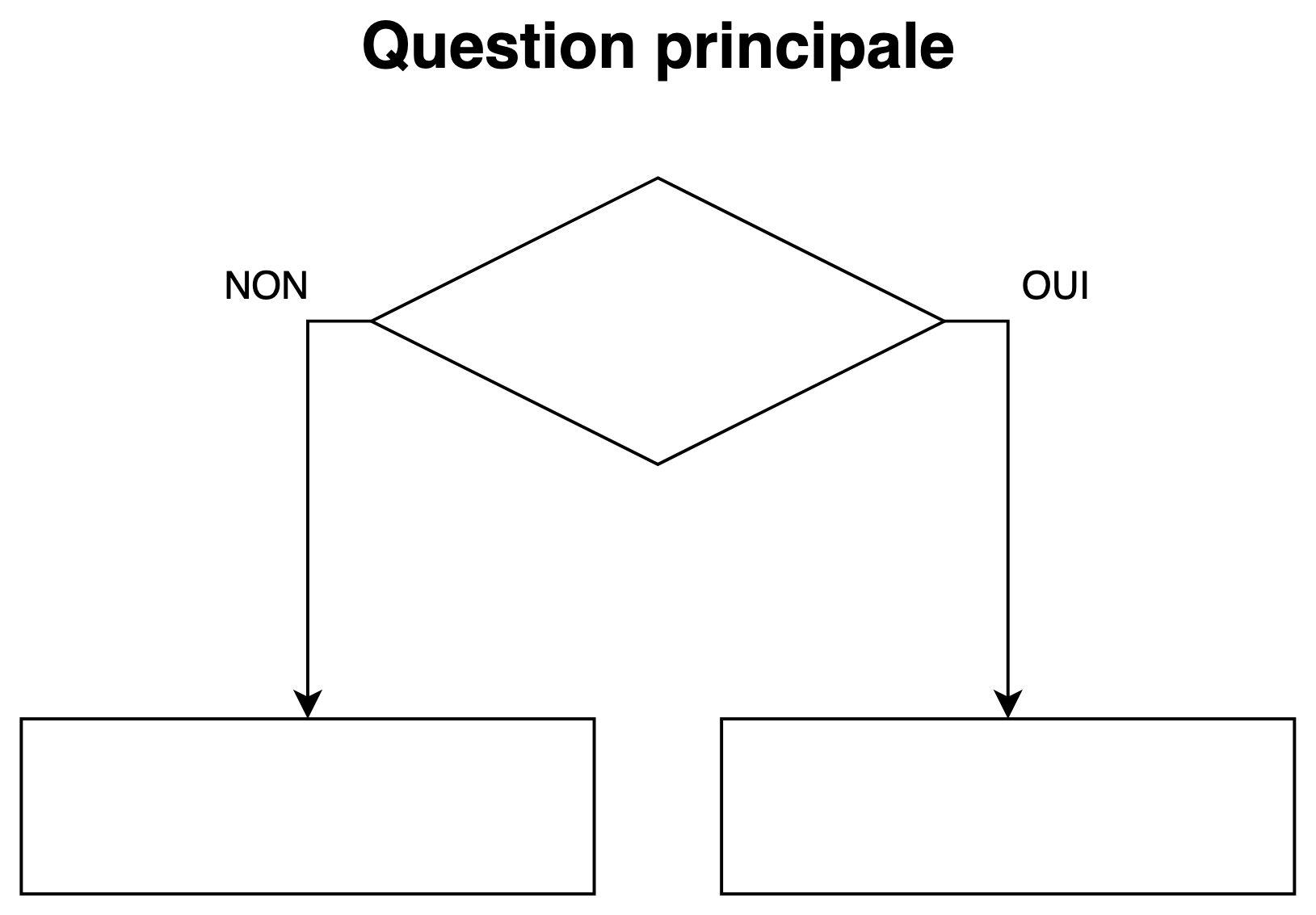
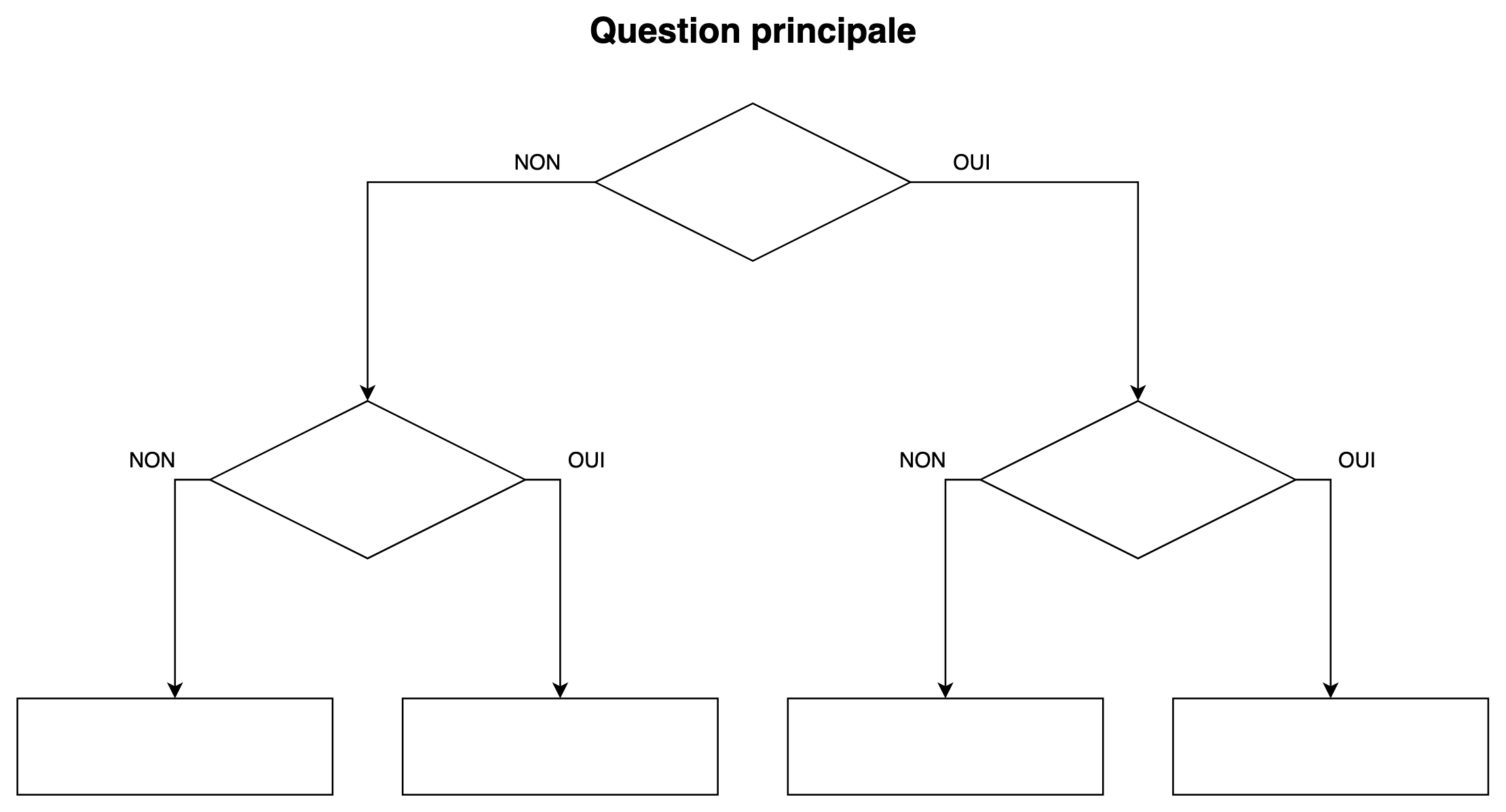
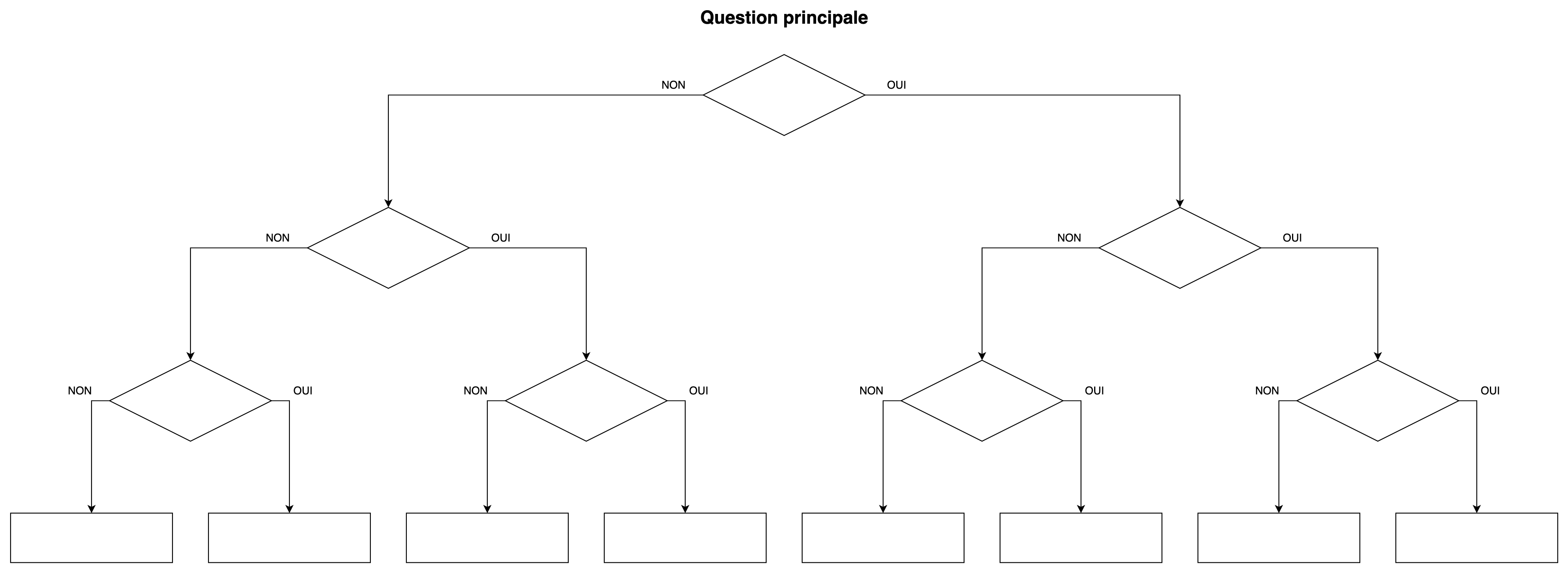
Ces modèles sont équilibrés, ce qui est rarement le cas d’un vrai arbre. Un arbre réel s’arrête plus tôt sur certaines branches, et plusieurs chemins mènent souvent à la même action. Servez-vous du modèle comme d’un point de départ, pas comme d’un moule.
L’outil dessine, il ne relit pas. Il vous laissera sans broncher :
Les règles du cours restent donc entièrement à votre charge. Un arbre dessiné proprement à l’écran n’est pas un arbre juste.
Pour prendre l’outil en main, redessinez l’arbre de la bibliothèque du cours précédent. Puis faites le test de l’accroche : déplacez la question du haut et vérifiez que tout suit.
